KI Agent erstellen für Ops Workflow Automatisierung
Zusammenfassung
Dieser Leitfaden zeigt dir, wie du einen KI Agent erstellen für Ops Workflow Automatisierung kannst – ohne teuren Python-Framework, ohne sechswöchige Dev-Sprints und ohne Überkomplikation. Standard-Muster: Task in einem Satz definieren, Slash Commands chainen, CRM-Kontext drahten, Guardrails setzen. Die besten Ops-Teams shipppen 4 Stunden nach Start mit einem arbeitenden Agent.
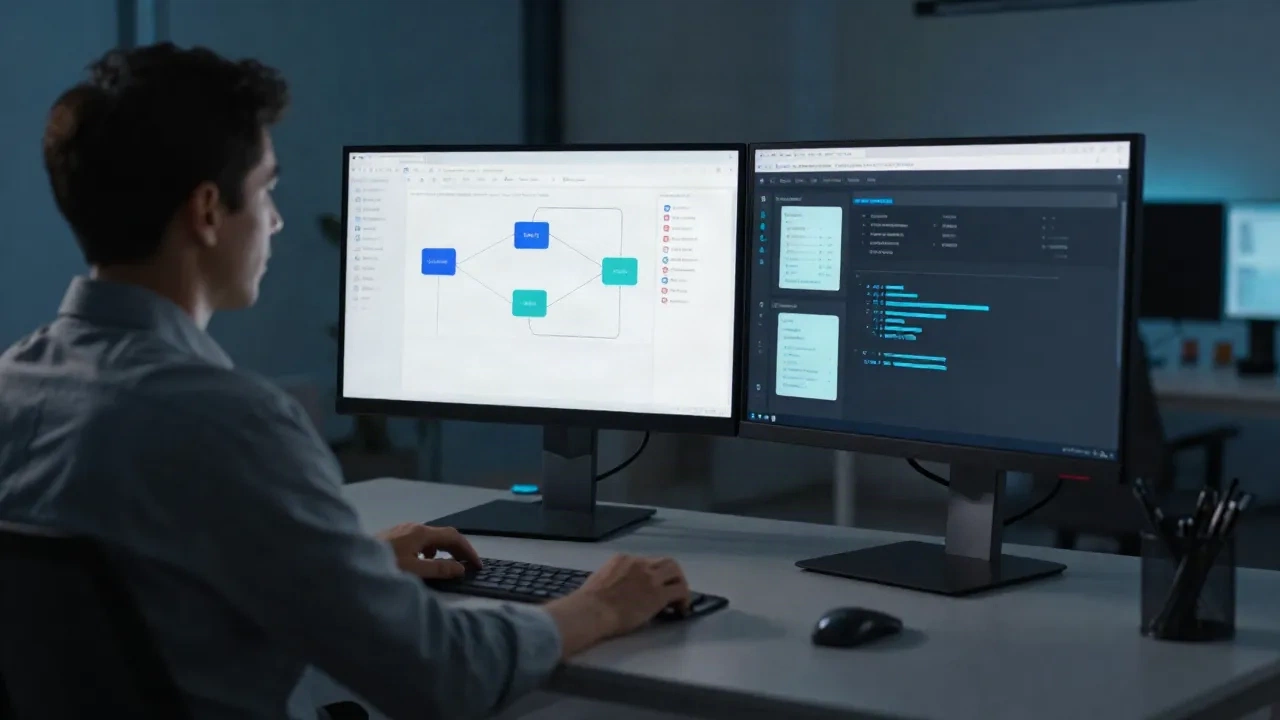
Dieser Leitfaden zeigt dir, wie du einen KI Agent erstellen für Ops Workflow Automatisierung kannst – ohne Python-Framework, ohne sechswöchige Entwickler-Sprints und ohne die ganze Überkomplikation. Der Standard-Muster für ein arbeitendes System läuft auf vier Schritte hinaus: Task definieren, Commands chainen, Context einbauen, Loops cappen. Für Ops-Leads, die Deals reviewed, Prospects research oder CS-Handoffs jeden Tag bearbeiten, ist die realistische Zeitleiste nur 4 Stunden vom Start bis zum arbeitenden Agent im CommanderGPT Workflow Builder. Keine Wochen. Keine Multi-Quarter Dev-Zyklen. 4 Stunden.
Die Teams, die am schnellsten arbeitende Agenten geshippt haben, sind nicht diejenigen, die den perfektesten Code geschrieben haben. Sie sind die, die sich auf eine einzige, wiederholbare Ops-Task konzentriert haben, einen einfachen Workflow geprägt haben, und die Lösung sofort live gestellt haben. Das ist das Playbook, das wir hier zeigen – nicht für ML-Ingenieure, sondern für GTM-Ops, Sales-Ops, und CS-Teams, die jeden Tag produktiv sein müssen.
Hier ist das exakte Playbook.
Was einen Agent von einem Prompt unterscheidet
Ein Prompt antwortet einmal und stoppt. Ein Agent loopt: Er kriegt eine Task, wählt ein Tool, liest den Output, wählt das nächste Tool, und läuft weiter bis die Arbeit erledigt ist.
Für einen Sales-Ops-Lead ist der Unterschied dieser: Ein Prompt gibt dir eine Unternehmens-Zusammenfassung auf Demand, wenn du eine URL reinpastest. Ein Agent holt den Unternehmens-Namen aus deiner CRM-Queue, pullt Public Data, checkt deine Notizen vom letzten Call, schreibt eine 3-Bullet-Briefing, und dropt es in dein Meeting-Prep-Doc. Gleiches Modell, komplett andere Hebelwirkung.
Die Ops-Version eines Agents braucht keine Reflection Loops und keine Multi-Agent-Orchestrierung. Er braucht drei Dinge: einen definierten Input, eine feste Sequenz von Tools, und eine klare Exit-Bedingung. Fang da an.

Step 1: Definiere die Eine Task, die dein Agent besitzen wird
Briefing 30 Sekunden. Bevor du den Workflow Builder öffnest, schreib die Task in einem Satz. Wenn du sie nicht in einem Satz schreiben kannst, ist die Task noch nicht reif zur Automatisierung.
Gut: "Bei einem Account-Namen: LinkedIn + News-Coverage + meine letzte Call-Notiz pullen, dann eine 3-Bullet-Deal-Briefing schreiben."
Nicht bereit: "Hilf mir mit meiner Pipeline."
Die Ops-Tasks, die gut agenten, sind die, die du mehr als 10-mal pro Woche machst mit einem voraussehbaren Input und einem voraussehbaren Output-Format. Deal Research vor einem Call. Prospect Qualification aus einer Lead-Liste. Wöchentlicher Metrics Digest aus deinem CRM. CS-Handoff Summary vor Account-Übergabe.
Pick einen. Widerstehe dem Impuls, alles auf einmal zu automatisieren. Die Teams, die arbeitende Agents in einem Tag shipped, greifen zuerst die kleinste brauchbare Loop auf. Die Teams, die drei Wochen in einem Framework steckenbleiben, pickken ihre Task immer noch.
Ein praktischer Filter: Wenn du die Task einem Junior Analyst mit klarem Brief geben könntest, ist sie agent-ready. Wenn sie fortlaufende Judgment Calls braucht, ist sie es nicht. Deine erste Task sollte nicht "helfen, alle Workflows zu optimieren". Es sollte "jeden Morgen einen Briefing für die tägliche 15-Minuten-Standby aus den letzten Notifications pullen" sein.
Step 2: Kette deine Commands in einen Workflow
Öffne den CommanderGPT Workflow Builder. Das Interface ist eine lineare Canvas: Jeder Block ist ein Command, jeder Arrow ist Data-Fluss von Schritt zu Schritt.
Für einen Deal-Research-Agent sieht die Chain so aus:
/research+ Account-Name: gibt eine strukturierte Briefing mit Company Size, aktuellen News und bekannten Pain Points./summarize+ Research-Output: komprimiert auf 150 Wörter, stripped Boilerplate./draft-email+ Summary + Rep-Name: schreibt die Outreach-First-Line, die den spezifischen News-Item referenziert.
3 Commands, 1 Workflow, 0 Friktion. Die ganze Chain läuft in unter 40 Sekunden pro Account. Ein BDR-Team mit 30 Accounts pro Woche recovert rund 90 Minuten Prep-Zeit, wöchentlich, pro Rep.
Zwei Regeln für die Chain:
Ein Command pro Job. Versuche nicht, Research und Drafting in einem /mega-research Command zu kombinieren. Kleinere Commands sind leichter zu debuggen, wenn der Output falsch ist, und sie reuse über andere Workflows hinweg.
Name die Data-Passing. Im Workflow Builder hat jeder Block eine benannte Output-Variable. Nenn sie account_brief, compressed_summary, outreach_draft. Wenn etwas um 23 Uhr vor einem QBR crasht, weißt du exakt, welcher Step failed.

Step 3: Draht Context, Memory und CRM-Daten ein
Eine Command-Chain ohne Context ist immer noch nur ein schneller Prompt. Context ist das, was macht, dass der Output fühlt, als käme er von jemandem, der den Account kennt.
CommanderGPTs 30-Tage-Context-Memory bedeutet, dass der /research Command aus bisherigen Calls mit demselben Account pullen kann, bisherige Emails, die der Rep gesendet hat, und alle CRM-Notizen, die über die HubSpot- oder Salesforce-Integration sync'd sind. Du drahtst das nicht manuell. Du konfigurierst die Context-Quellen im Workflow Builder Settings Panel, und die Commands pullen automatisch.
Für Meeting Prep speziell: pair den Workflow mit einem Meeting-Note-Input. Wenn dein Team einen AI Recorder für Call-Notizen nutzt, feed das letzte Call-Transcript als einen Context-Block bei Step 1. Die Briefing, die der Agent für den nächsten Call produziert, wird auf den letzten Call referenzieren. Das ist der Unterschied zwischen einer generic Company Summary und einer echten Pre-Call Brief.
Was man pullen sollte vs. was man lassen sollte. Mehr Context ist nicht immer besser. Ein häufiger Fehler ist, jedes verfügbare CRM-Feld zu connecten und den Model zwischen unverbundenen Datenpunkten halluzinieren sehen. Pull: letzte Interaktions-Datum, letzte Call-Notiz, offene Opportunity-Stage, bekannte Objections. Lass: Billing-Verlauf, Support Tickets von vor drei Jahren, Felder, die dein Team seit 2024 nicht mehr updated.
Zum Messen: Lauf den Workflow auf 5 Accounts, die du gut kennst. Wenn der Output sich anfühlt, als würde er von jemandem geschrieben, der die Account-Historie gelesen hat, ist der Context richtig. Wenn er alles hedged, hast du zu viel Noise in den Inputs. Wenn der Agent beginnt, Verbindungen zwischen Accounts zu halluzinieren ("dieser Rep handelt Dinge ähnlich wie ein anderer Rep"), trim die Context-Quellen noch mehr.
Step 4: Setze Guardrails vor dem Ship
Das ist der Step, den die meisten Teams skipping, weil die Demo großartig aussah und der QBR morgen ist.
Zwei Guardrails sind non-negotiable, bevor du einen Workflow vor ein ganzes Team stellst.
Cap die Loops. Im Workflow Builder hat jeden Workflow ein max_steps Setting. Setz es auf 10-15 für eine 3-Step-Chain. Ein verwirrter Agent ohne Step-Cap wird auf einem unerwarteten Input loopen bis er dein monatliches Token-Budget verbrennt. 15 ist meist genug; setz einen Alert, wenn es über 8 auf einer 3-Step-Chain geht. Das klingt paranoid – es ist es nicht. Eine Testsuite, die mit einer unerwarteten API-Antwort läuft, kann durch eine falsch gesetzte Loop 400 Dollar an Token kosten, bevor jemand merkt, dass etwas kaputt ist.
Füg einen Confirmation Gate für jede irreversible Action hinzu. Wenn der letzte Step deines Workflows eine Email sendet oder zu Slack postet, füg einen Human-Confirmation-Step zwischen Draft und Send hinzu. Das klingt offensichtlich. Es ist es nicht. Mehrere Teams haben Workflows geshipt, wo ein /draft-email Command ausreichend nah an einem /send-email Command war, dass ein Autocomplete im Workflow Builder die falsche Action drahtete. Die Cost von einer accidentalen Outreach Email an 200 Accounts ist höher als die 3 Minuten, die der Confirmation Step pro Run kostet.
Sobald du den Workflow 20-mal mit einem Confirmation Gate gelaufen hast und der Output konsistent gut ist, kannst du das Gate entfernen. Nicht vorher.

Wo die meisten Ops-Agenten in der ersten Woche fail
Der Failure Mode ist fast immer Context Rot, nicht Command-Fehler.
Der Workflow läuft großartig am Montag. Am Donnerstag pullt er stale Data, weil die CRM-Integration einen 48-Stunden-Sync-Delay hat, den niemand bemerkt hat. Der Agent sagt dir das nicht. Er produziert nur eine Briefing, die auf die Q3-Call-Notiz statt auf den Call von Dienstag referenziert.
HQ-Regel: Setz einen Context-Freshness-Check als den ersten Block in jedem Workflow. Ein simpler /check-context-age Command, der den Timestamp des letzten Syncs returned. Wenn die Data älter als 24 Stunden ist, surfaces der Workflow einen Warning statt zu silently auf stale Inputs zu laufen.
Der zweite Failure Mode ist Prompt Drift. Du setzt den /research Command im Mai auf. Im August shiftet dein ICP, das Outreach-Format ändert sich, und das Rep-Team hat ein neues Objection-Handling-Template. Der Command läuft immer noch, aber das Output-Format matcht nicht mehr, was irgendjemand nutzt. Schedule eine 15-Minuten-Workflow-Review alle 6 Wochen. Lese die letzten 10 Outputs gegen das aktuelle Playbook. Update den Command Prompt, wenn sie divergen.
Der dritte Failure Mode ist Scope Creep von innen raus. Jemand addet einen vierten Command zur Chain, weil der Output beinah richtig war. Dann ein fünfter. Nach Woche 3 hat der Workflow 8 Commands, die Latenz ist 3 Minuten pro Account, und niemand weiß, welcher Command welches Output-Feld produziert. Halt Chains bei 3-5 Commands. Wenn du mehr brauchst, splitte in zwei Workflows mit einem shared Output-Format.
Das Playbook zum Forken – jetzt
Hier ist der exakte Workflow zum Clonen aus der CommanderGPT Template Library und heute starten.
Workflow: Deal Research + Outreach Draft
Input: Account-Name (paste aus CRM oder direkt typen)
Step 1:
/research+ Account-Name + Context-Quellen: letzte Call-Notiz, Opportunity-StageStep 2:
/summarizemit Format-Constraint: "3 Bullets, max 50 Wörter pro Bullet, lead mit dem neuesten News-Item"Step 3:
/draft-emailmit Ton: "direkt, referenziere den spezifischen News-Item in der ersten Zeile, keine Filler-Eröffnung"Output: Briefing Block + Email Draft, copied zu Clipboard
Guardrail: manueller Send-Confirmation
max_steps: 12
Fork dieses Template, connecte deine CRM-Integration, lauf es auf 3 Accounts, die du gut kennst, und vergleiche den Output mit dem, was dein Team manuell produziert. Wenn der Delta kleiner als 80% Quality Match ist, der Fix ist fast immer in den Context-Quellen, nicht den Commands.
Launche den Workflow. Lese den Output. Ship.