Hur bygger man en AI agent för ops workflow på 4 timmar
Summary
En ops agent är inte en reflekterande AI-loop, utan en fast kommandokedja med indata, 3-5 steg och en tydlig avslutningsvillkor. Den vanligaste misslyckade implementeringen består av stöld data från CRM (48-timmars försening), inte dåliga kommandon. Börja liten, testa på 5 konton du känner väl, och skriv en 15-minuters granskningsplan var sjätte vecka.
Hur bygger man en AI agent för ops workflow på 4 timmar
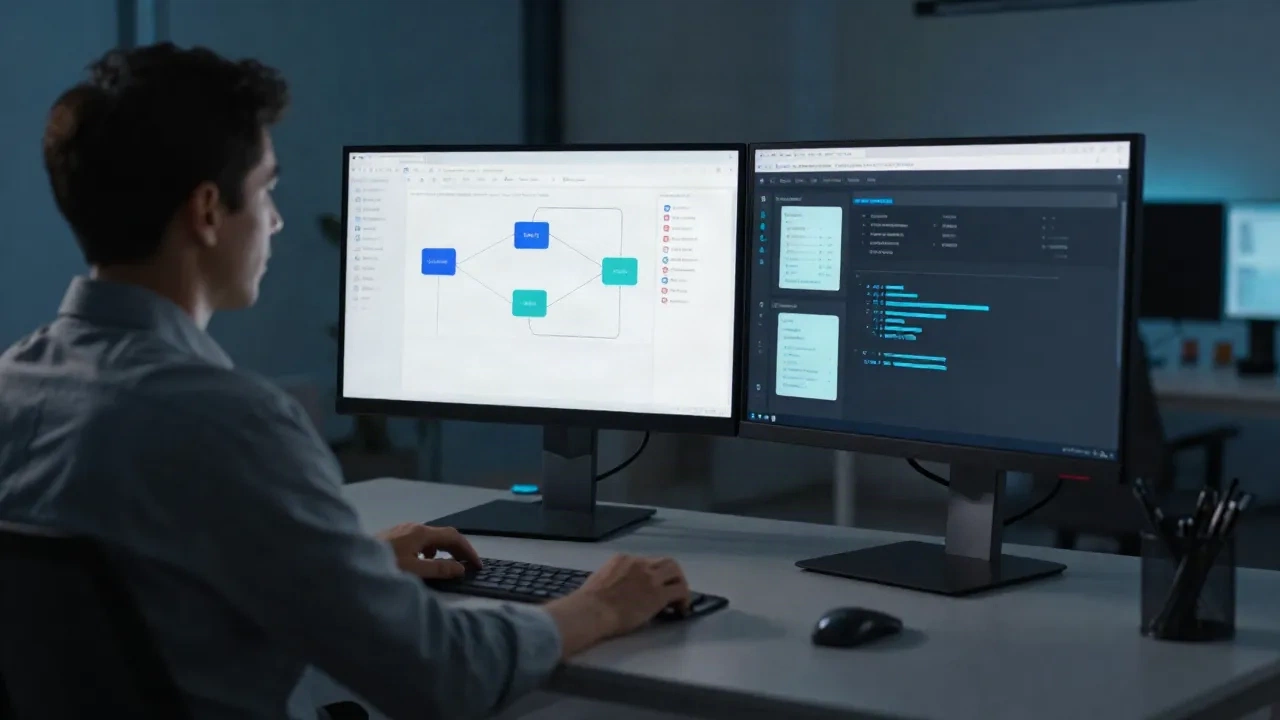
Denna guide visar hur du bygger en fungerande AI agent för ops-processer utan Python-ramverk eller sex veckors utvecklingssprintar. Grundmönstret är enkelt: definiera uppgiften, länka kommandona, lägg till kontext och sätt gränser för looparna. För ops-ledare som kör deal reviews, prospektforskning eller customer success-handover går tidslinjen från idé till arbetande agent ned till cirka 4 timmar med CommanderGPT:s Workflow Builder.
TL;DR: En ops agent är inte en reflekterande AI-loop, utan en fast kommandokedja med indata, 3-5 steg och en tydlig avslutningsvillkor. Den vanligaste misslyckade implementeringen består av stöld data från CRM (48-timmars försening), inte dåliga kommandon. Börja liten, testa på 5 konton du känner väl, och skriv en 15-minuters granskningsplan var sjätte vecka. De flesta teams får resultat på dagen de sätter upp sitt första arbetsflöde om de håller det enkelt och utgår från en verklig ops-process som de redan gör manuellt.
Vad skiljer en agent från en prompt
En prompt svarar en gång och stannar. En agent loopar: den får en uppgift, väljer ett verktyg, läser utmatningen, väljer nästa verktyg och fortsätter tills jobbet är klart.
För en sales ops-ledare ser skillnaden ut så här: en prompt ger dig en engångs-företagsammanfattning när du klistrar in en URL. En agent tar företagsnamnet från din CRM-kö, hämtar publik data, kollar dina anteckningar från senaste samtal, skriver ett 3-bullets-memorandum och lägger det i ditt mötesprep-dokument. Samma modell, helt annan effekt.
Ops-versionen av en agent behöver inte reflekterande loopar eller multi-agent-orkestrering. Den behöver tre saker: en definierad inmatning, en fast sekvens av verktyg och ett tydligt avslutningsvillkor. Börja där.
Steg 1: Definiera den enda uppgiften som din agent ska äga
Kort briefing: 30 sekunder. Innan du öppnar Workflow Builder skriver du uppgiften i en mening. Om du inte kan göra det på en mening är uppgiften inte redo att automatiseras.
Bra: "Med tanke på ett kontonamn, hämta LinkedIn + nyhetsbevakning + mitt senaste samtalanteckning, skriv sedan ett 3-bullets deal-memorandum."
Inte redo: "Hjälp mig med min pipeline."
De ops-uppgifter som agenteras väl är de du gör mer än 10 gånger i veckan med förutsägbar inmatning och förväntad utmatningsformat. Deal research före ett samtal. Prospektkvalificering från en lead-lista. Veckoligs mätcifra-digest från din CRM. Customer success-handover summary före kontoöverföring.
Välj en. Motstå viljan att automatisera allt på en gång. De team som skickar arbetsagenter på en dag väljer den minsta användbara loopen först. De team som tillbringar tre veckor i ett ramverk väljer fortfarande sin uppgift.
Ett praktiskt filter: om du kunde ge uppgiften till en junior analytiker med ett tydligt instruktiv svar, är den agentready. Om det kräver löpande bedömningssamtal, är den inte.
De bästa första uppdragen för ops agents är de som återkommer regelbundet men kräver samma typ av forskning och samme formatering varje gång. Deal research före möte. Lead-scoring från en importerad lista. Veckovisa status-rapporter för din chef. Dessa uppgifter är perfekta eftersom du redan vet exakt vad output ska se ut som : du gör det redan manuellt.
Steg 2: Länka dina kommandon i ett arbetsflöde
Öppna CommanderGPT Workflow Builder. Gränssnittet är en linjär arbetsytan: varje block är ett kommando, varje pil är dataöverföring från ett steg till nästa.
För en deal research-agent ser kedjan ut så här:
/research+ kontonamnet: returnerar ett strukturerat memorandum med företagsstorlek, senaste nyheter och kända smärtpunkter./summarize+ forskningen: komprimerar till 150 ord, tar bort standardtext./draft-email+ sammanfattningen + representantens namn: skriver kontaktens första rad med hänvisning till det specifika nyhetsobjektet.
3 kommandon, 1 arbetsflöde, 0 friktion. Hela kedjan körs på under 40 sekunder per konto. Ett BDR-team som kör 30 konton per vecka återhämtar ungefär 90 minuters förberedelse tid, vecka för vecka, per representant.
Den här enkla strukturen är det hemliga vapnet för operativ effektivitet. De flesta teams försöker bygga något större från dag 1 : de lägger in ett CRM-synk, några villkor, kanske ett mail-skick. Det blir komplext. Den enklaste versionen som faktiskt fungerar är alltid 3-steg-versionen: hämta, sammanfatta, skriv.
Två regler för kedjan:
Ett kommando per uppgift. Försök inte att kombinera forskning och utförande i ett /mega-research-kommando. Mindre kommandon är lättare att felsöka när utmatningen är fel, och de återanvänds i andra arbetsflöden.
Namnge dataöverföringen. I Workflow Builder har varje block en namngiven utmatningsvariabel. Kalla dem account_brief, compressed_summary, outreach_draft. När något bryter kl 23:00 före en QBR, vet du exakt vilket steg som misslyckades.
Steg 3: Anslut kontext, minne och CRM-data
En kommandokedja utan kontext är fortfarande bara en snabb prompt. Kontext är vad som gör utmatningen känslas som om den kom från någon som känner kontot.
CommanderGPT:s 30-dagars kontextminne betyder att /research-kommandot kan hämta från tidigare samtal med samma konto, tidigare e-postmeddelanden som representanten skickade och alla CRM-anteckningar synkade genom HubSpot- eller Salesforce-integrationen. Du ansluter inte detta manuellt. Du konfigurerar kontextkällorna i Workflow Builder-inställningspanelen, och kommandona hämtar från dem automatiskt.
För mötesprep specifikt, para arbetsflödet med en mötesanteckningsinmatning. Om ditt team använder en AI-inspelare för att fånga samtalanteckningar, mata in det senaste samtaltranskriptet som ett kontextblock vid steg 1. Det memorandum agenten producerar för nästa samtal kommer att referera till vad som sades i det senaste. Det är skillnaden mellan en generisk företagssammanfattning och en faktisk församtalsbrief.
Vad du ska dra in kontra vad du ska lämna ute. Mer kontext är inte alltid bättre. Ett vanligt misstag är att ansluta varje tillgängligt CRM-fält och se modellen halluccinera kopplingar mellan orelaterad data. Dra in: senaste interaktionsdatum, senaste samtalanteckning, öppen affärsmöjlighetsstadium, kända invändningar. Lämna ute: faktureringshistorik, supportbiljetter från tre år sedan, fält som ditt team slutade uppdatera 2024.
För att mäta detta: kör arbetsflödet på 5 konton du känner väl. Om utmatningen låter som om den skrevs av någon som läste kontots historia, är kontexten rätt. Om den tvivlar på allt, har du för mycket brus i ingångarna.
Steg 4: Lägg till väktare innan du skickar
Det här är steget de flesta team hoppar över för att demorn såg bra ut och QBR är imorgon.
Två väktare är obligatoriska innan du sätter ett arbetsflöde framför ett helt team.
Sätt tak på looperna. I Workflow Builder har varje arbetsflöde en max_steps-inställning. Sätt den till 10-15 för en 3-stegs kedja. En förvirrad agent utan stegtak kommer att loopa på en oväntad inmatning tills den brinner upp din månadliga tokenbudget. 15 räcker vanligtvis; sätt en varning om den överstiger 8 på en 3-stegs kedja.
Lägg till en bekräftelsegrind för varje oåterkallelig åtgärd. Om det sista steget i ditt arbetsflöde skickar ett e-postmeddelande eller postar till Slack, lägg till ett mänskligt bekräftelsesteg mellan utkastet och sändningen. Det här låter uppenbart. Det är det inte. Flera team har skickat arbetsflöden där ett /draft-email-kommando var tillräckligt liksom ett /send-email-kommando för att en autokomplettering i Workflow Builder anslöt fel åtgärd. Kostnaden för ett oavsiktligt kontaktmeddelande till 200 konton är högre än de 3 minuter bekräftelsesteg kostar per körning.
När du har kört arbetsflödet 20 gånger med en bekräftelsegrind och utmatningen är konsekvent bra, kan du ta bort grinden. Inte före.

Var de flesta ops agents misslyckas den första veckan
Felläget är nästan alltid kontextförslitning, inte kommandofel.
Arbetsflödet körs fint på måndag. Torsdag hämtar det stölddata för att CRM-integrationen har en 48-timmars synkförening som ingen märkte. Agenten berättar inte för dig. Den producerar bara ett memorandum som hänvisar till Q3-samtalanteckningen i stället för samtalet från tisdag.
HQ-regler: sätt en kontrolkortets-ålderskontroll som det första blocket i varje arbetsflöde. Ett enkelt /check-context-age-kommando som returnerar tidsstämpeln för senaste synkronisering. Om data är äldre än 24 timmar, visar arbetsflödet en varning i stället för att köra tyst på gamla inmatningar.
Det andra felläget är prompt drift. Du satte upp /research-kommandot i maj. I augusti skiftade din ICP, kontaktformatet ändrades och representanterna har en ny invändningshanteringsmall. Kommandot körs fortfarande, men utmatningsformatet matchar inte längre vad någon använder. Planera en 15-minuters arbetsflödesöversyn var sjätte vecka. Läs de senaste 10 utmatningarna mot den nuvarande lekboken. Uppdatera kommandotexten om de skiljer sig.
Det tredje felläget är omfattningsökning från i teamet. Någon lägger till ett fjärde kommando i kedjan för att utmatningen var nästan rätt. Sedan en femte. Efter vecka 3 har arbetsflödet 8 kommandon, latensen är 3 minuter per konto och ingen vet vilket kommando som producerar vilket utmatningsfält. Behålla kedjor på 3-5 kommandon. Om du behöver mer, dela upp i två arbetsflöden med ett delat utmatningsformat.
Lekboken du kan klona nu
Här är det exakta arbetsflödet att klona från CommanderGPT-mallbiblioteket och börja använda idag.
Arbetsflöde: Deal Research + Outreach Draft
Inmatning: kontonamn (klistrat från CRM eller skrivit direkt)
Steg 1:
/research+ kontonamn + kontextkällor: senaste samtalanteckning, affärsmöjlighetsstadiumSteg 2:
/summarizemed formatbegränsning: "3 bullets, max 50 ord vardera, leda med det senaste nyhetsobjektet"Steg 3:
/draft-emailmed ton: "direkta, referera det specifika nyhetsobjektet i första raden, ingen standardöppning"Utmatning: memorandumblock + e-postutkast, kopierat till urklipp
Väktare: manuell skicka-bekräftelse
max_steps: 12
Klona denna mall, anslut din CRM-integration, kör den på 3 konton du känner väl och jämför utmatningen med vad ditt team producerar manuellt. Om delta är mindre än 80% kvalitetsmatchning är fixet nästan alltid i kontextkällorna, inte kommandona.
Skjut ut arbetsflödet. Läs utmatningen. Skicka.
De team som ser mest påverkan från AI-agenter 2026 är inte de som byggde de mest sofistikerade multi-agent-pipelines. De är de som skickade en fungerad 3-kommandokedja i vecka 1 och itererade därifrån. Arkitekturen kan utvecklas. Vanorna kring att skicka kan inte vänta.